QR коды по активам. Как это работает
В системе Intradesk появилась сущность «Активы».
- Описание проблемы
- Фото
и кнопка «Отправить».
Разберем несколько полезных сценариев:
Сценарий 1. Поддержка оборудования (сервера, бытовая техника, мебель) внутри организации.
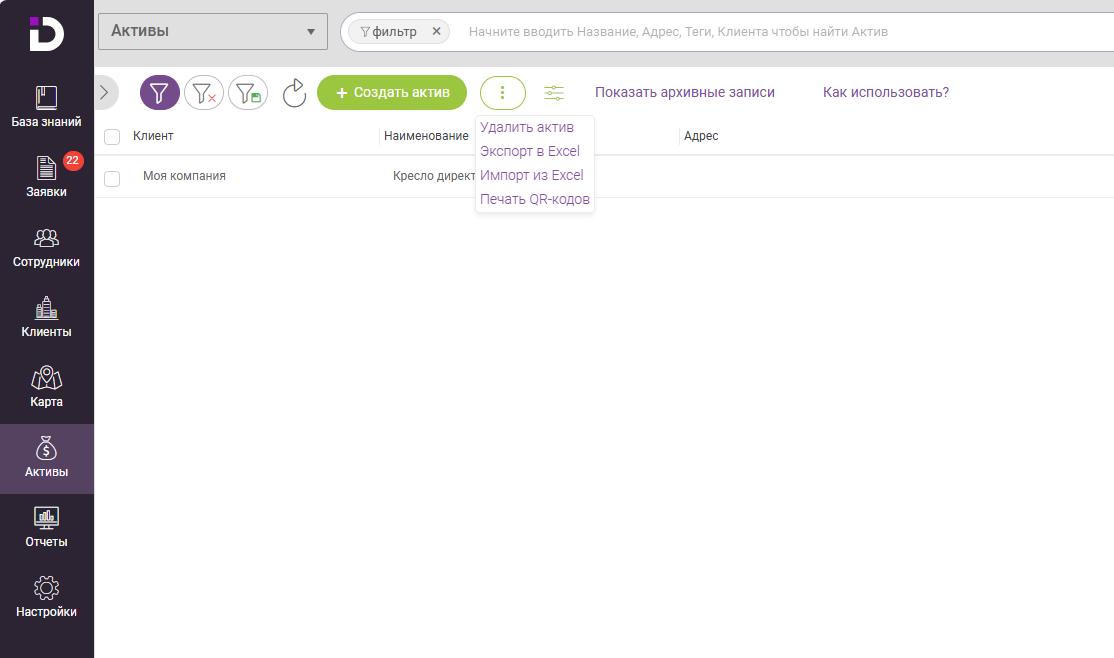
1. Завести всё оборудование в разделе «Активы». Если вы поддерживаете оборудование клиентов, то правильнее завести его по клиентам.
Рис. 1.
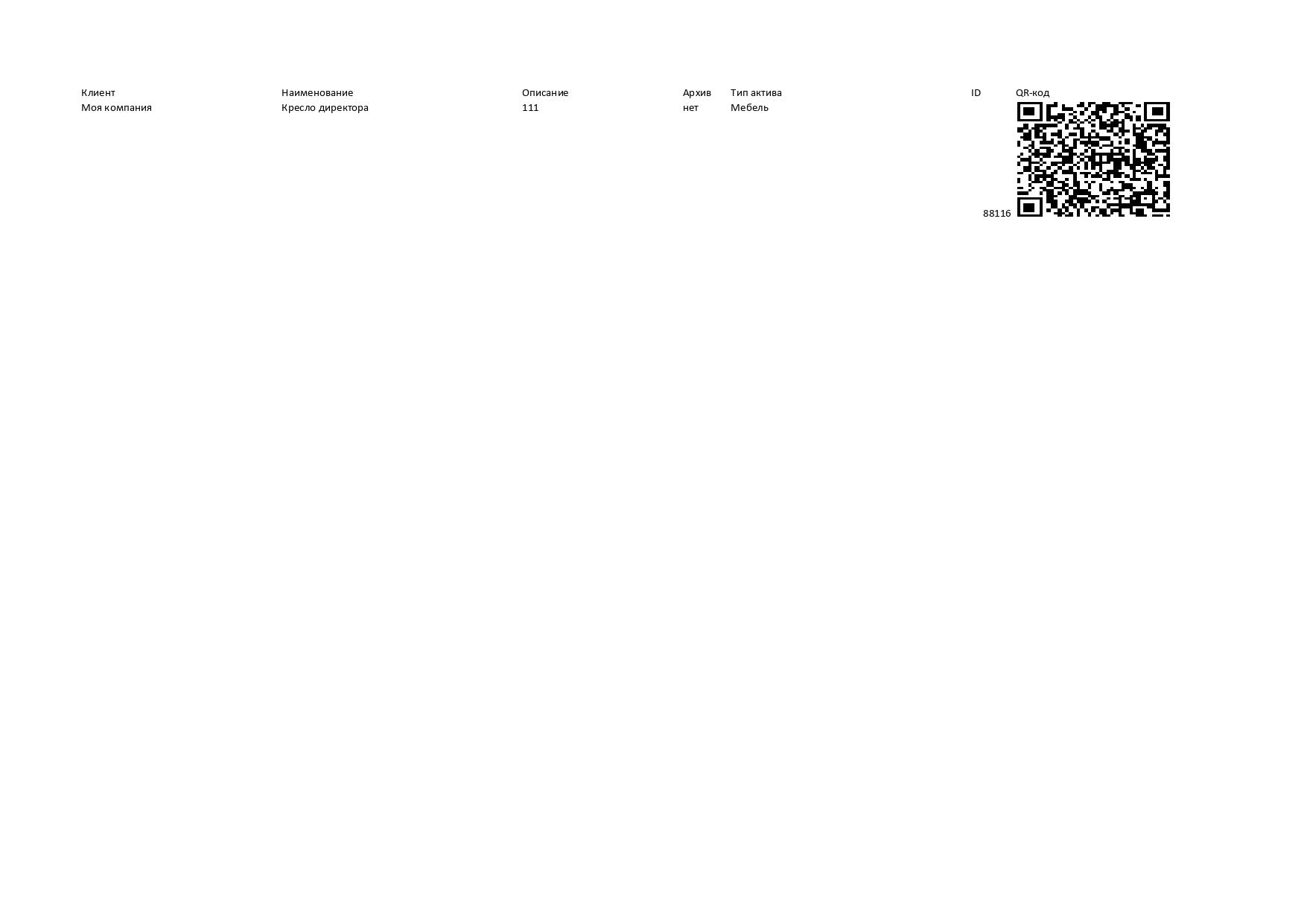
2. В разделе «Активы» вывести на печать QR-коды, нажав на кнопку «Печать QR-кодов».
3. Распечатать и наклеить на оборудование.
2. В разделе «Активы» вывести на печать QR-коды, нажав на кнопку «Печать QR-кодов».
3. Распечатать и наклеить на оборудование.
Рис. 2.
4. Например, сломалось кресло директора. Сотрудник может приложением «Камера» отсканировать QR-код на сиденье (Android/iOS).
4. Например, сломалось кресло директора. Сотрудник может приложением «Камера» отсканировать QR-код на сиденье (Android/iOS).
Рис. 3.
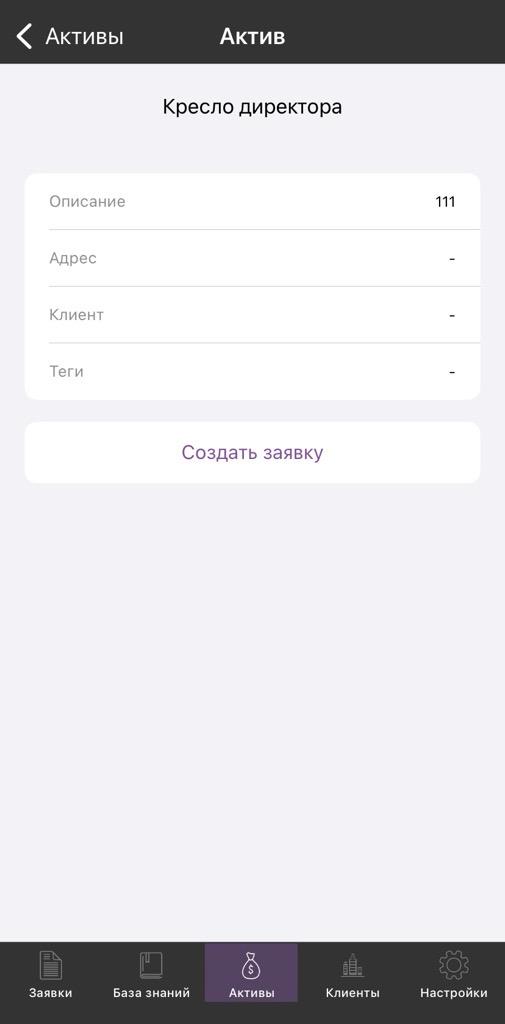
5. Если приложение Intradesk было установлено, то откроется карточка актива Intradesk с описанием этого оборудования.
В мобильном приложении после сканирования кода есть возможность создать заявку по Активу.
5. Если приложение Intradesk было установлено, то откроется карточка актива Intradesk с описанием этого оборудования.
В мобильном приложении после сканирования кода есть возможность создать заявку по Активу.
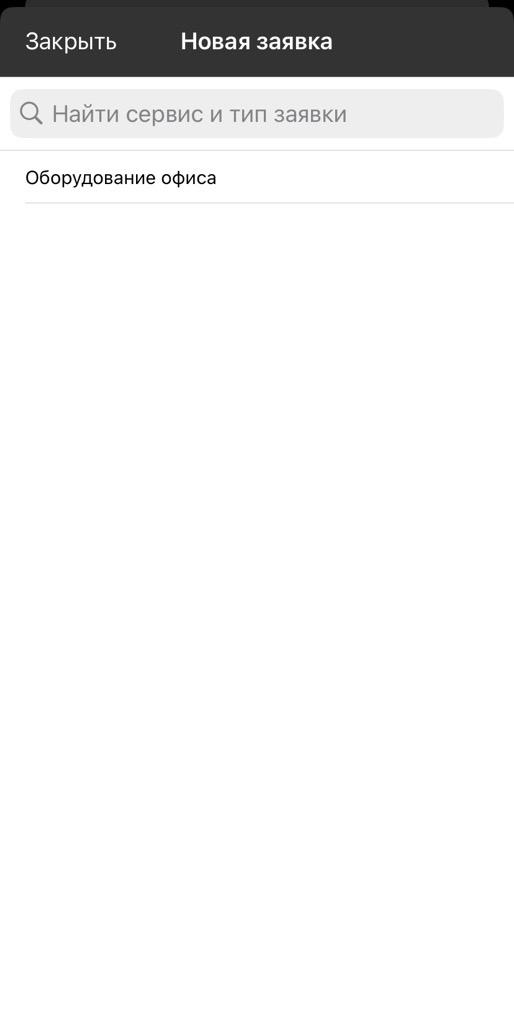
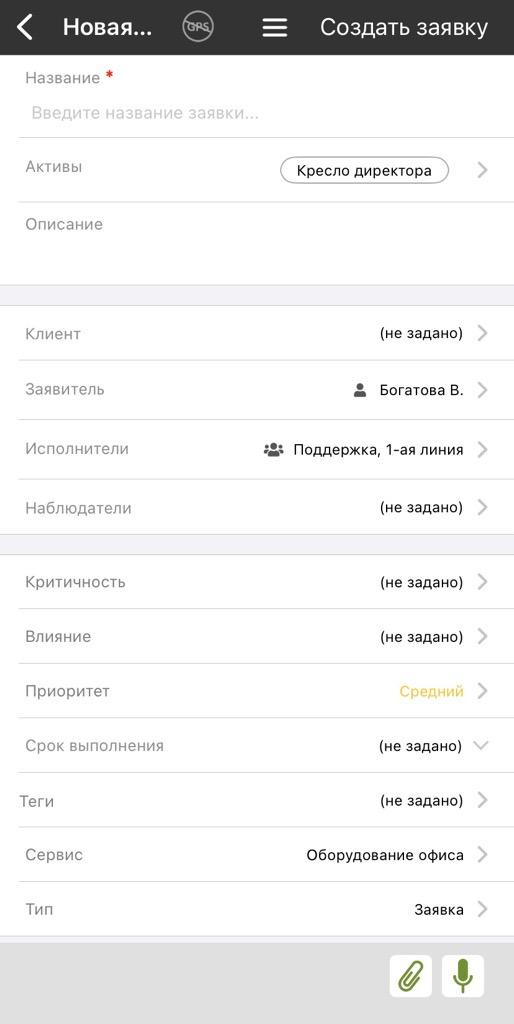
Рис. 4.
Рис. 5.
Рис. 6
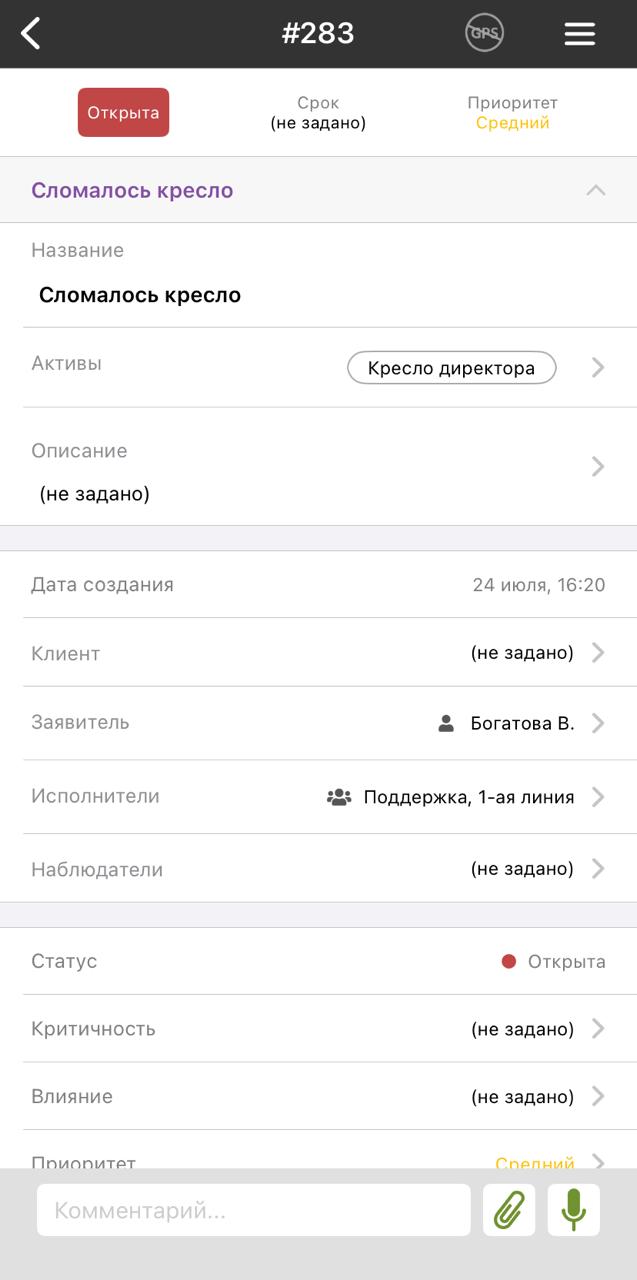
Рис. 7.
В результате в Intradesk была создана заявка от сотрудника компании на ремонт мебели. К этой заявке привязан актив «Кресло директора». Далее можно на списке заявок через Умный Поиск быстро найти все заявки с выбранным активом. Далее принять решение о покупке нового кресла (уже было 3 ремонта. Очередной ремонт нецелесообразен).
В результате в Intradesk была создана заявка от сотрудника компании на ремонт мебели. К этой заявке привязан актив «Кресло директора». Далее можно на списке заявок через Умный Поиск быстро найти все заявки с выбранным активом. Далее принять решение о покупке нового кресла (уже было 3 ремонта. Очередной ремонт нецелесообразен).
Сценарий 2. Intradesk используется арендодателем в бизнес-центрах для учета заявок от арендаторов. Для каждого арендатора (карточка клиента в Intradesk) создается свой актив «Помещение». Печатается QR-код с подписью «Обратиться в отдел эксплуатации арендодателя» и наклеивается в помещение арендатора. Любой сотрудник арендатора (без приложения Intradesk) может отсканировать QR-код, и в браузере откроется форма с полями:
- Тема - Описание проблемы
- Фото
и кнопка «Отправить».
В Intradesk будет создана заявка от имени компании клиента арендатора.
Сценарий 3. Intradesk используется организацией, у которой есть публичные места. Например, «Корпус 1. Холл» или «Зона Wi-Fi на втором этаже» и т. д. Для каждого такого «публичного места» создается свой актив (публичный). Печатается QR-код с информацией по активу с подписью «Обратиться в отдел эксплуатации арендодателя» и наклеивается на стене. Любой человек (гость, клиент) может отсканировать QR-код, и в браузере на смартфоне откроется форма с описанием и полями:
Корпус 1. Холл:
- Описание проблемы
- Фото
- Ваши контакты для обратной связи.
- Описание проблемы
- Фото
- Ваши контакты для обратной связи.
Зона Wi-Fi на втором этаже:
Не работает Wi-Fi?
На ресепшен вам дадут ключ.
Не работает Wi-Fi?
На ресепшен вам дадут ключ.
И кнопка «Отправить». В Intradesk будет создана анонимная заявка.