Отчеты. Конструктор Dashboard.
При работе с обращениями клиентов важно анализировать эффективность, чтобы выявить сильные и слабые стороны процесса и принимать обоснованные управленческие решения.
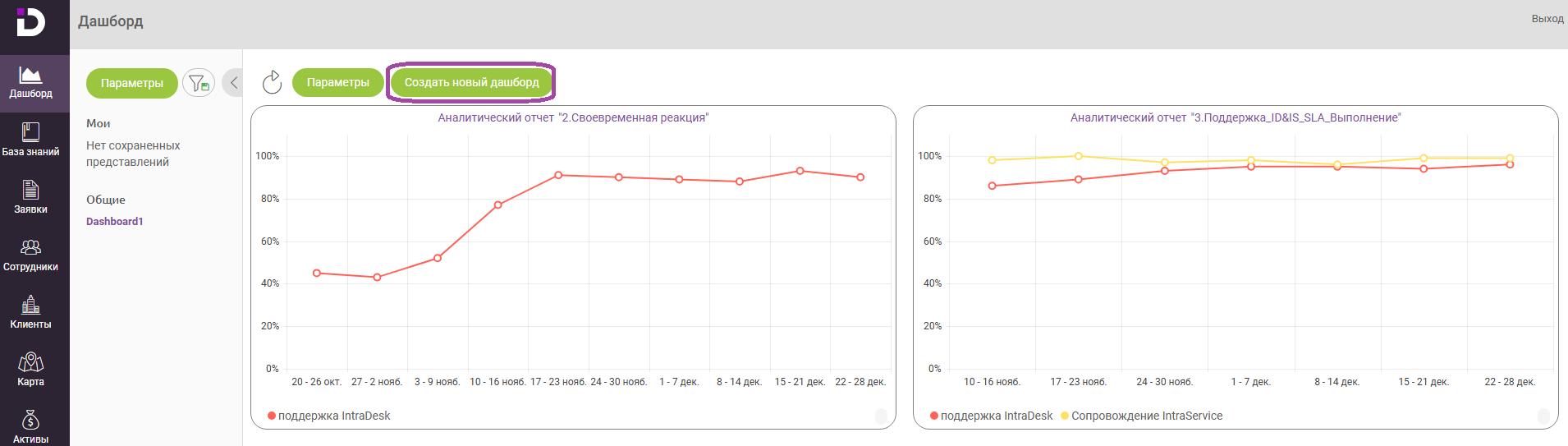
Рассмотрим пример. 180 заявок, выполненных вовремя, — это хорошо или плохо? 91% ответов в срок для первой линии поддержки — достаточно или нет? Как оценить? Ответить на эти вопросы сложно. А теперь взгляните на дашборд.
Рассмотрим пример. 180 заявок, выполненных вовремя, — это хорошо или плохо? 91% ответов в срок для первой линии поддержки — достаточно или нет? Как оценить? Ответить на эти вопросы сложно. А теперь взгляните на дашборд.
Рисунок 1. Дэшборд
В правом верхнем углу дэшборда находится аналитический отчет. В нем представлена статистика выполнения заявок по технической поддержке в соответствии с уровнем обслуживания (SLA) для продуктов Intradesk и IntraService. В Intradesk есть возможность на дэшборде кликнуть на название отчета и посмотреть его крупным планом.
А далее кликнуть в конкретную точку на графике (или число в табличном отчете) и провалиться глубже в сам отчет.
Рисунок 2. График.
А далее кликнуть в конкретную точку на графике (или число в табличном отчете) и провалиться глубже в сам отчет.
Рисунок 3. График. Своевременная реакция
В Аналитическом отчете кликабельны графические точки и числовые показатели. В Отчете по исполнителям числовые показатели кликабельны в табличном представлении, в графическом они станут кликабельны в версии 3.6.0.

Таким образом, есть возможность увидеть, как заявки, отработанные в срок, так и просроченные заявки, чтобы принять правильное корректирующее решение.
Как это настроить?
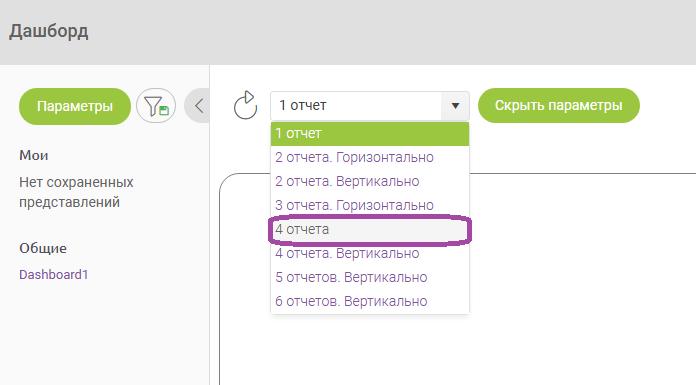
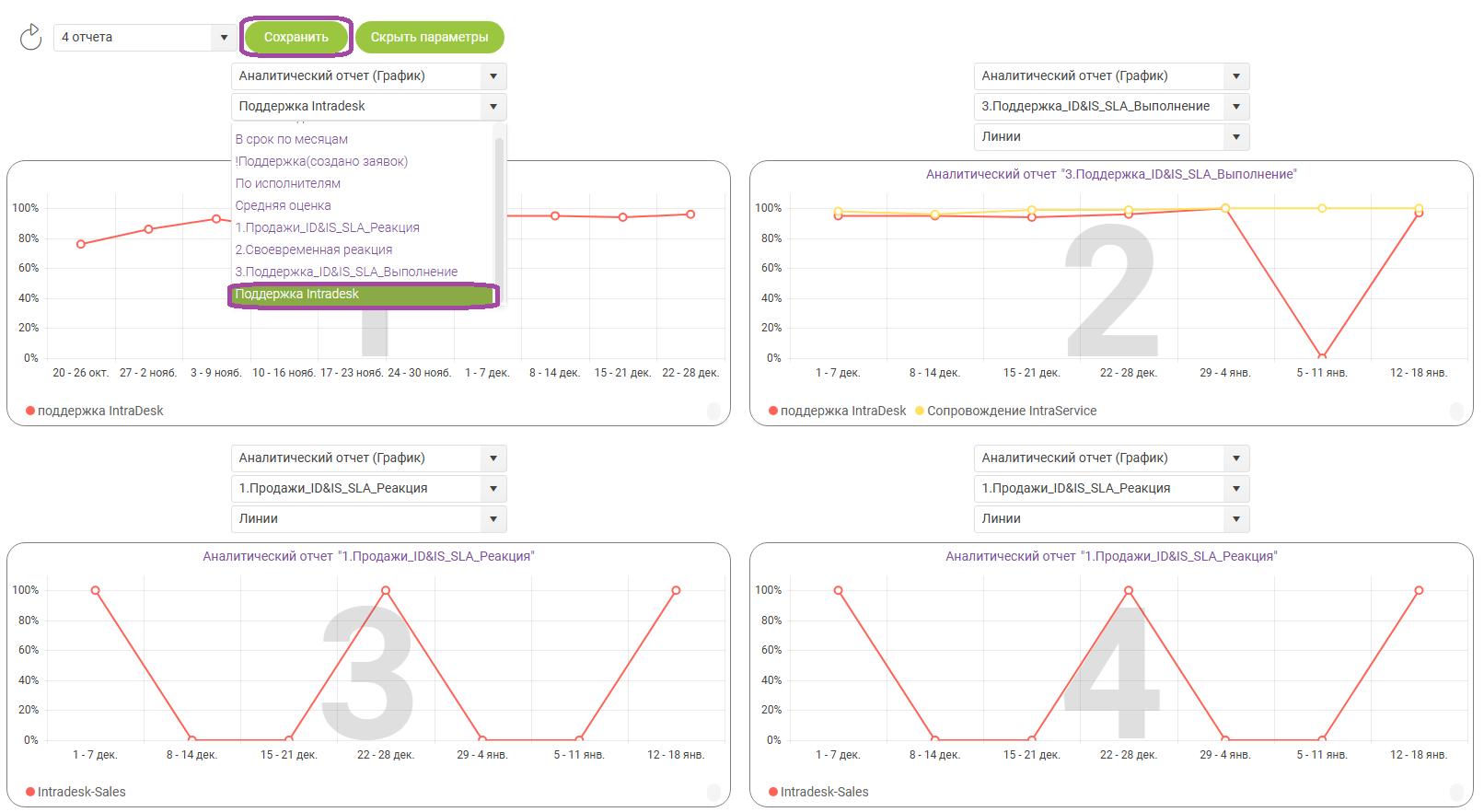
Дашборд — это скомплектованное множество из отчетов, каждый из которых настраивается отдельно. Комплектация может быть по 4 отчета (рисунок 1), от 1 до 6 отчетов (один под другим и т.п.). Сами отчеты настраиваются в разделе Отчеты. Там также можно настроить множество отчетов.
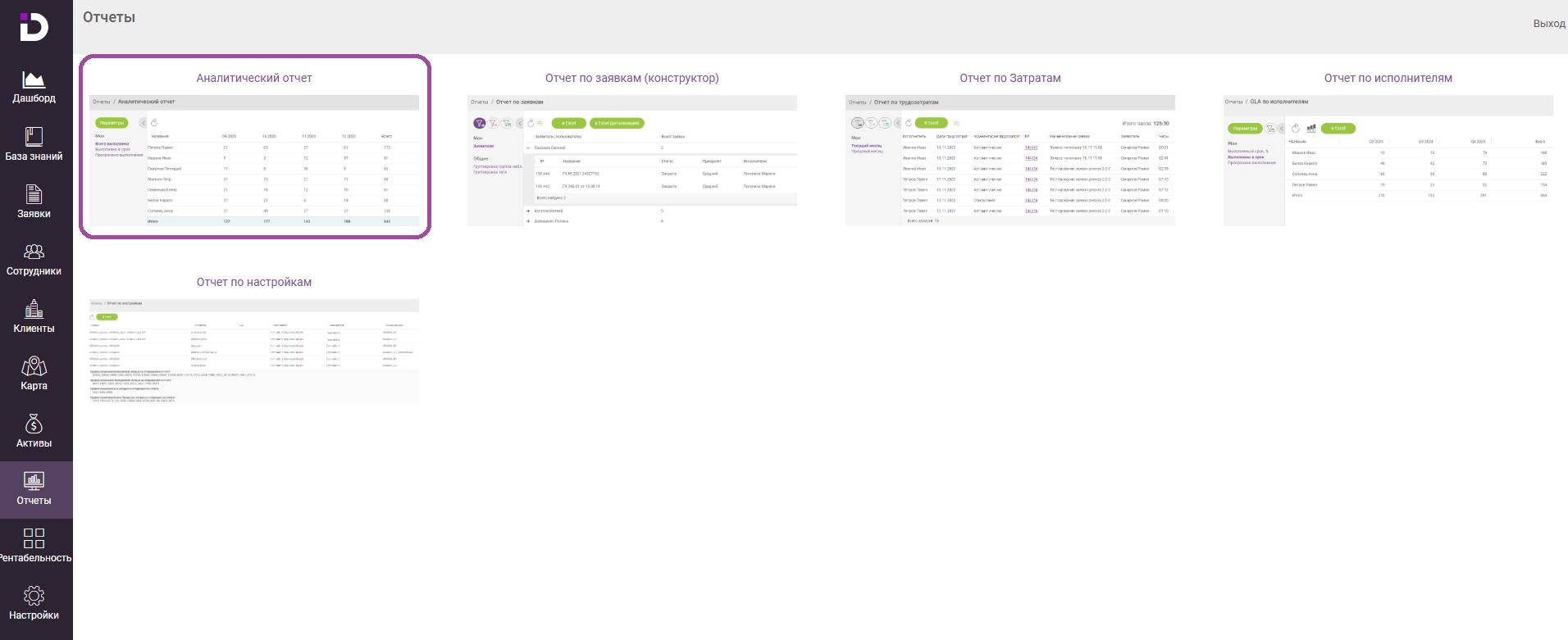
Зайдем в раздел Аналитический.
Рисунок 4. Отчеты
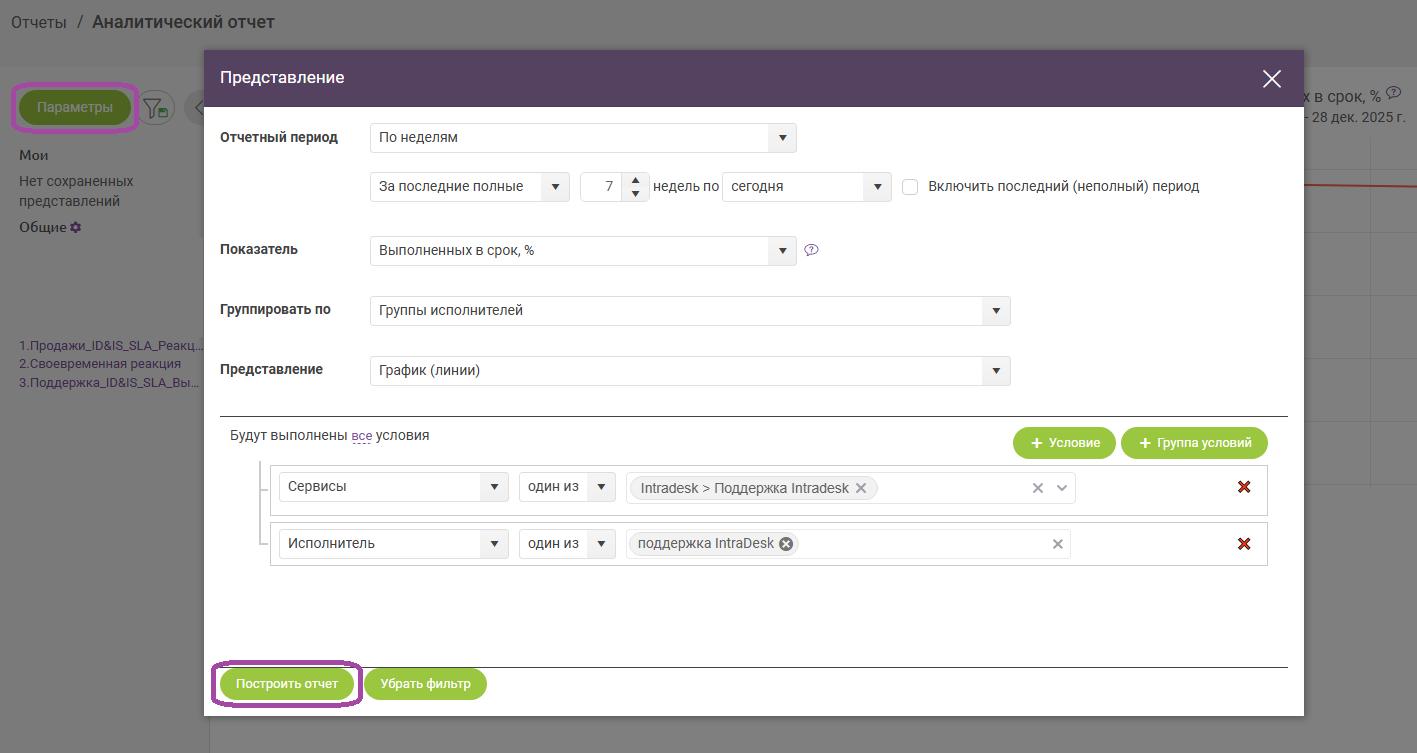
Нажимаем на кнопку «Параметры» и настраиваем примерно так, как показано на рисунке 5.
Рисунок 5. Параметры отчета
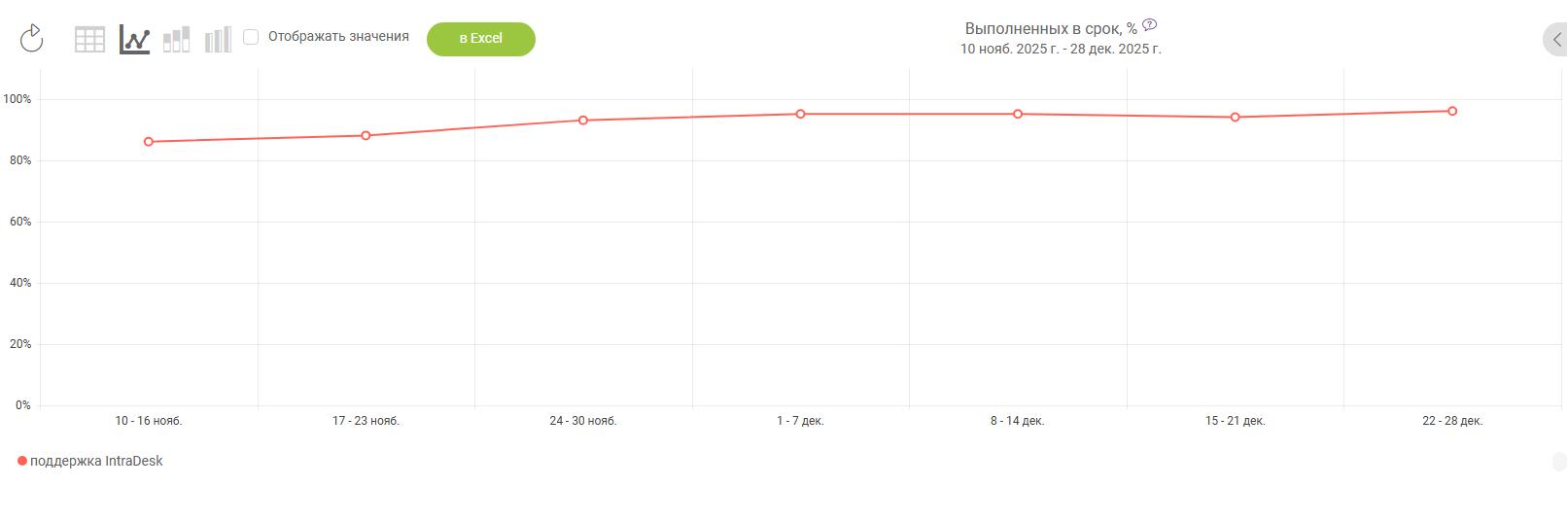
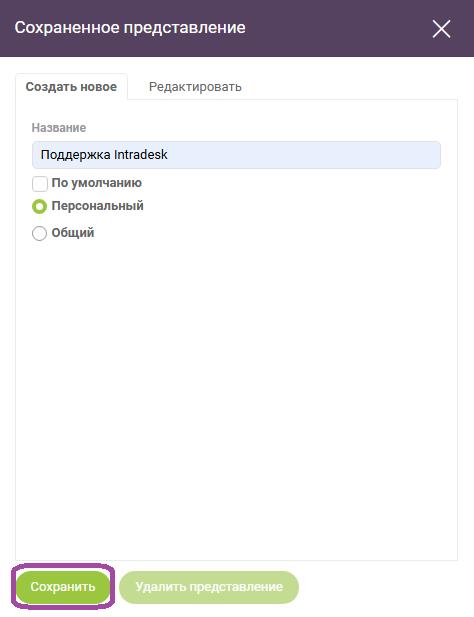
Проверим отчет, убедимся, что он в порядке, и сохраним его под именем "Поддержка Intradesk".
Рисунок 6. Отчет
Рис. 7. Сохранить представление
Рис. 8. "Поддержка Intradesk"
Проделаем аналогичную операцию с другими тремя отчетами (т.к. дашборд в нашем примере включает 4 отчета).
Создание дашборда
В разделе "Дашборд" нажмем кнопку "Создать новый дашборд". Выберем компоновку, как на рисунке 10 ниже:
Рис. 9. "Поддержка Intradesk"
Рис. 10. Дашборд
Далее в каждый раздел выберем свой отчет (сохраненный фильтр отчета).
Рис. 11. Дашборд
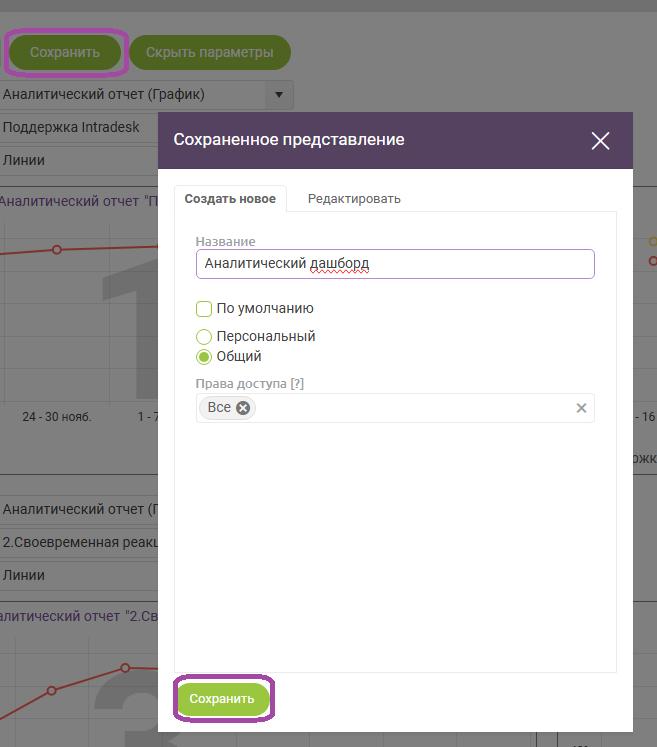
Сохраняем этот дэшборд:
Дашбордов может быть несколько. Как и для сохраненных фильтров дашборд можно настроить для группы Пользователей. Например, проанализировать каким руководителям какие отчеты и в каком виде нужны и настроить.