Intradesk. Телефония. Интеграция с MCN.
Настройка интеграции Intradesk и виртуальной телефонии MCN
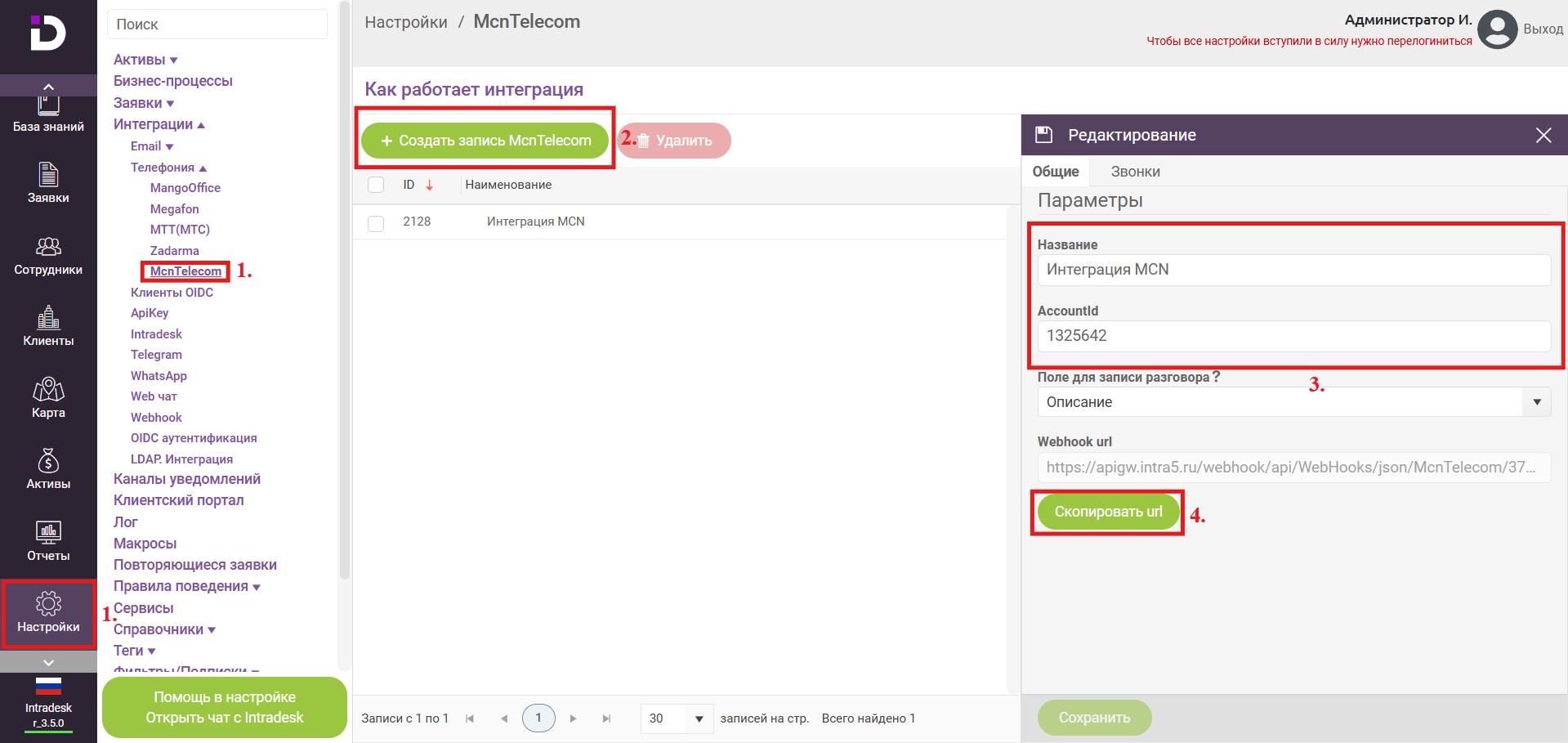
1. В Intradesk откройте раздел «Настройки -> Интеграции -> Телефонии -> MCN».
2. Нажмите на кнопку «+ Создать запись McnTelecom».
3. Заполните название и AccountID (это поле должно содержать лицевой счёт, который используется в MCN).
4. После сохранения появится ссылка «Webhook url» — скопируйте и сохраните её.
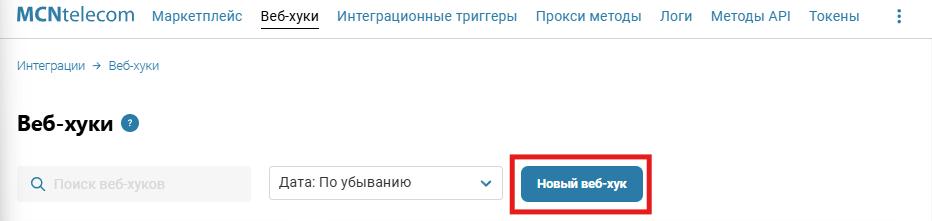
1. В MCN в разделе «Веб-хуки» нажмите на кнопку «Новый веб-хук».
1. В Intradesk откройте раздел «Настройки -> Интеграции -> Телефонии -> MCN».
2. Нажмите на кнопку «+ Создать запись McnTelecom».
3. Заполните название и AccountID (это поле должно содержать лицевой счёт, который используется в MCN).
4. После сохранения появится ссылка «Webhook url» — скопируйте и сохраните её.
5. Авторизуйтесь в личном кабинете MCN https://base.mcn.ru/.
6. Перейдите в раздел «Интеграции и API v2.0 -> Веб-хуки».
Настройка событий веб-хуков MCN для сценария: "Создание заявок по входящим звонкам"
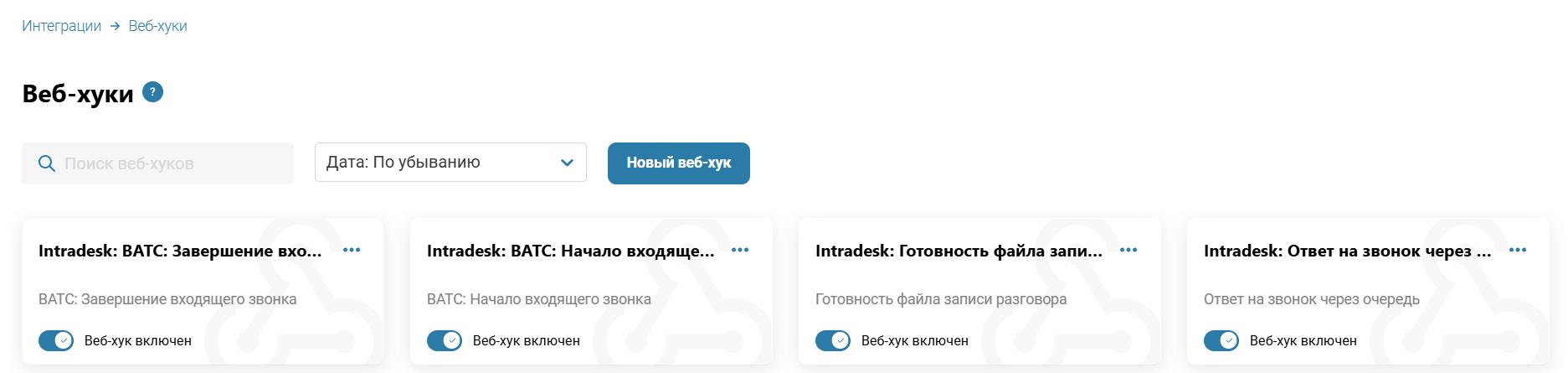
1. В MCN в разделе «Веб-хуки» нажмите на кнопку «Новый веб-хук».
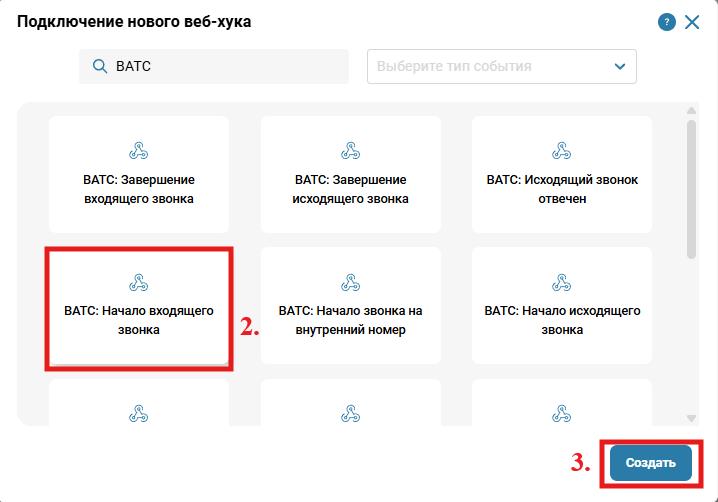
2. Появится список событий, по которым будет приходить запрос в Intradesk. Выбрать события «ВАТС: Начало входящего звонка».
3. Нажать на кнопку «Создать».
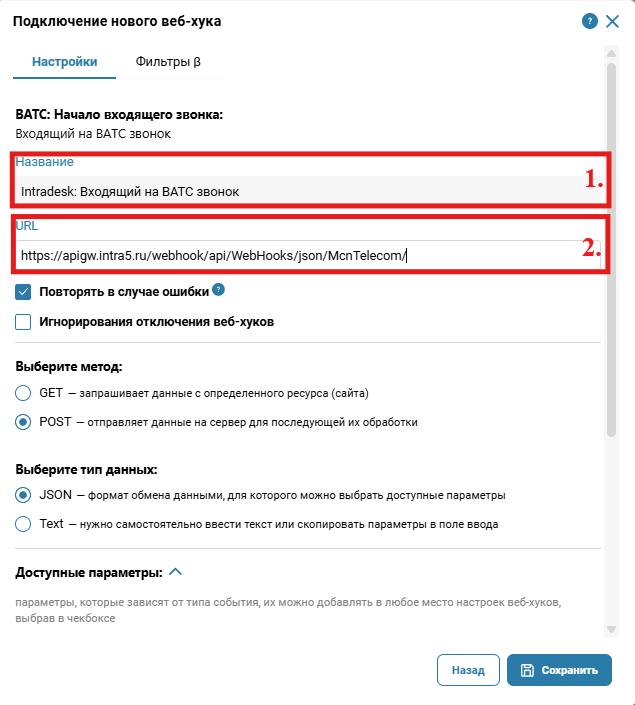
4. В появившемся окне с подключением веб-хука:
Вы также можете создать отдельное правило для заявок по телефону. Для этого нажмите на кнопку «+ Создать правило» и заполните поля формы:
3. Нажать на кнопку «Создать».
- «Название» — укажите любое название (например, Intradesk:*Название события*). (1)
- «URL» — вставьте сюда ссылку Webhook url, скопированную в п. 4 (2).
5. Аналогично повторить пункт 4 для событий:
- "Готовность файла записи разговора"
- "Ответ на звонок через очередь"
- "ВАТС: Завершение исходящего звонка"
*Если вы планируете также совершать исходящие звонки через Intradesk, то дополнительно настройте еще 2 события:
- "ВАТС: Начало исходящего звонка"
- "ВАТС: Завершение исходящего звонка"
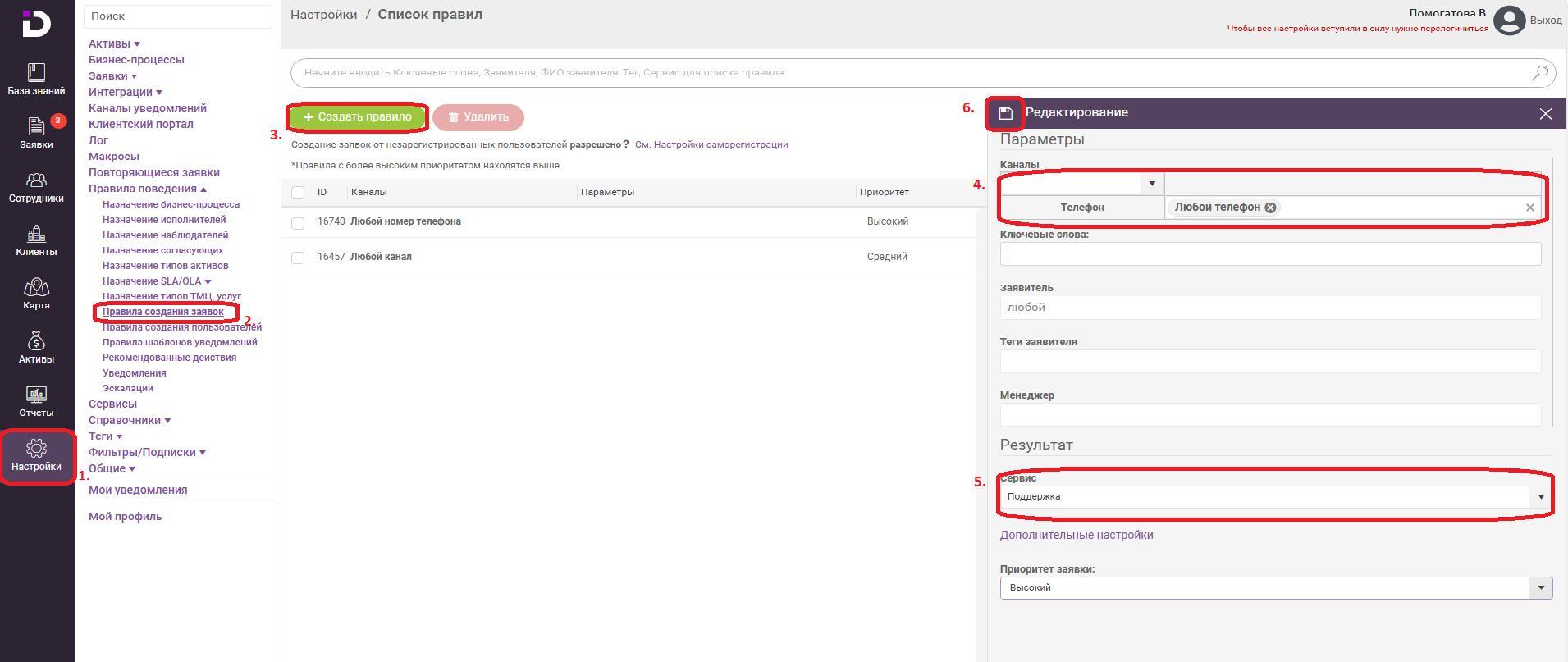
6. В IntraDesk откройте раздел «Настройки –> Правила поведения -> Правила создания заявок» и убедитесь, что в списке есть правило с параметрами «Любой канал».
Если такое правило есть, то оно будет применено при создании заявки по звонку.Вы также можете создать отдельное правило для заявок по телефону. Для этого нажмите на кнопку «+ Создать правило» и заполните поля формы:
- В поле «Каналы» выберите «Телефон» и далее либо укажите «Любой телефон», либо введите конкретный номер телефона (на который будут поступать звонки) и нажмите Enter.
- Далее в блоке «Результат» укажите сервис, в котором будет создана заявка. Вы также можете указать дополнительные параметры: теги, статус и приоритет, с которыми будет создана заявка.
Настройка аккаунта ВАТС в Intradesk
Предварительные условия:
Запросите SIP-данные у администратора телефонии MCN
Для администратора MCN:
1. Авторизуйтесь в личном кабинете MCN
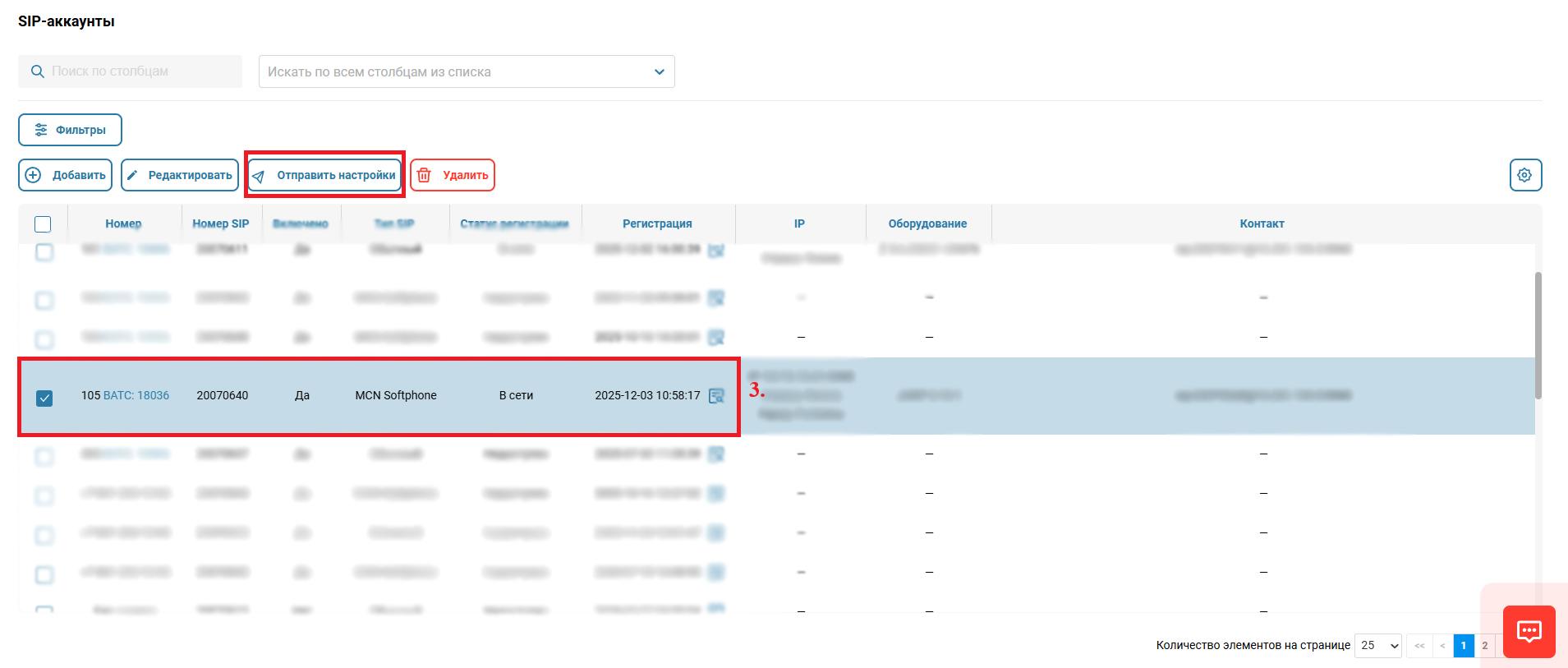
2. Перейдите в раздел Телефония -> SIP-аккаунты
3. Найдите SIP-аккаунт сотрудника, который запросил данные
4. Нажмите кнопку "Отправить настройки"
Настройка SIP в Intradesk
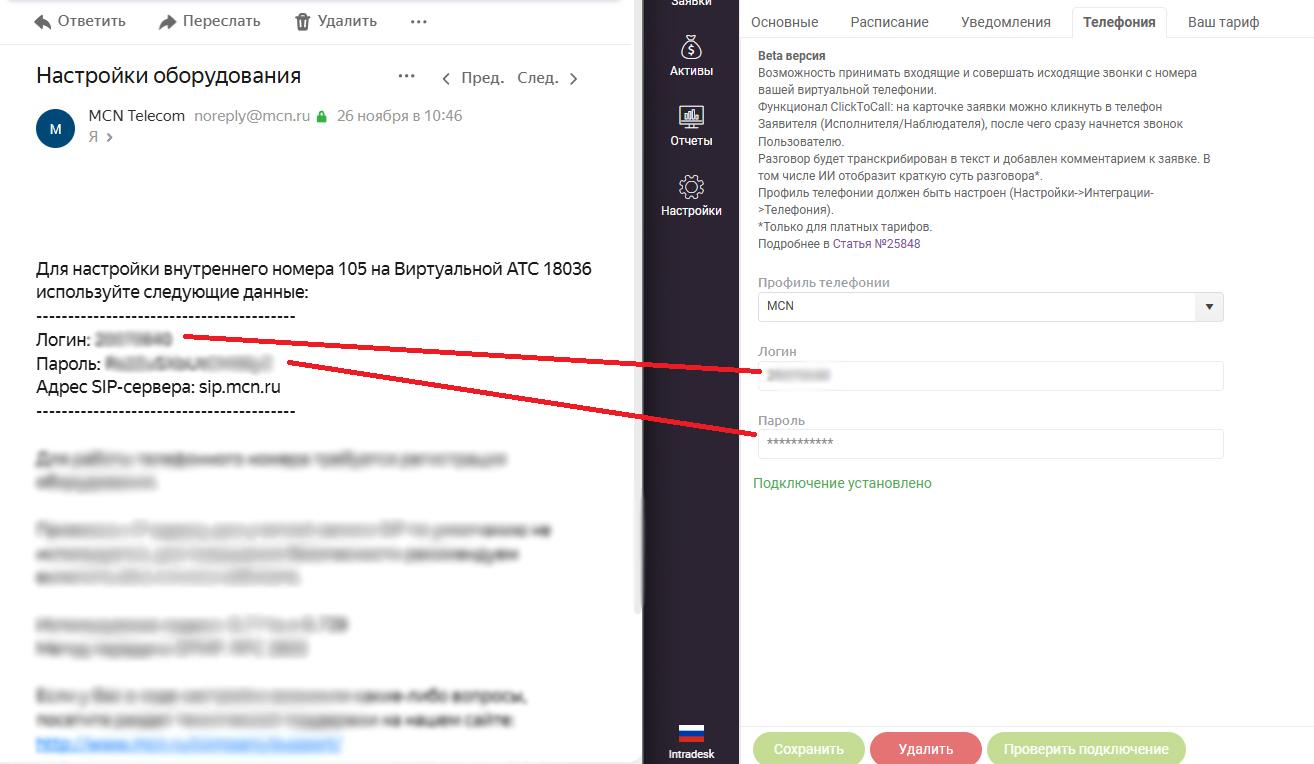
В Inradesk перейдите в свой профиль -> Телефония
Нужно заполнить поля:
Предварительные условия:
- В веб-хуках MCN созданы и настроены события: "ВАТС: Начало исходящего звонка", "ВАТС: Завершения исходящего звонка".
Получение SIP в MCN
Для пользователя: Запросите SIP-данные у администратора телефонии MCN
Для администратора MCN:
1. Авторизуйтесь в личном кабинете MCN
2. Перейдите в раздел Телефония -> SIP-аккаунты
3. Найдите SIP-аккаунт сотрудника, который запросил данные
4. Нажмите кнопку "Отправить настройки"
5. Данные придут на почту администратора
Настройка SIP в Intradesk
В Inradesk перейдите в свой профиль -> Телефония
Нужно заполнить поля:
- "Профиль телефонии" - выбираем из выпадающего списка ранее настроенную телефонию
- "Логин/Пароль" - указываем из письма
После выполнения указанных настроек можно попробовать совершить тестовый звонок, кликнув на телефон заявителя на карточке заявки. Должно будет появится такое окно:
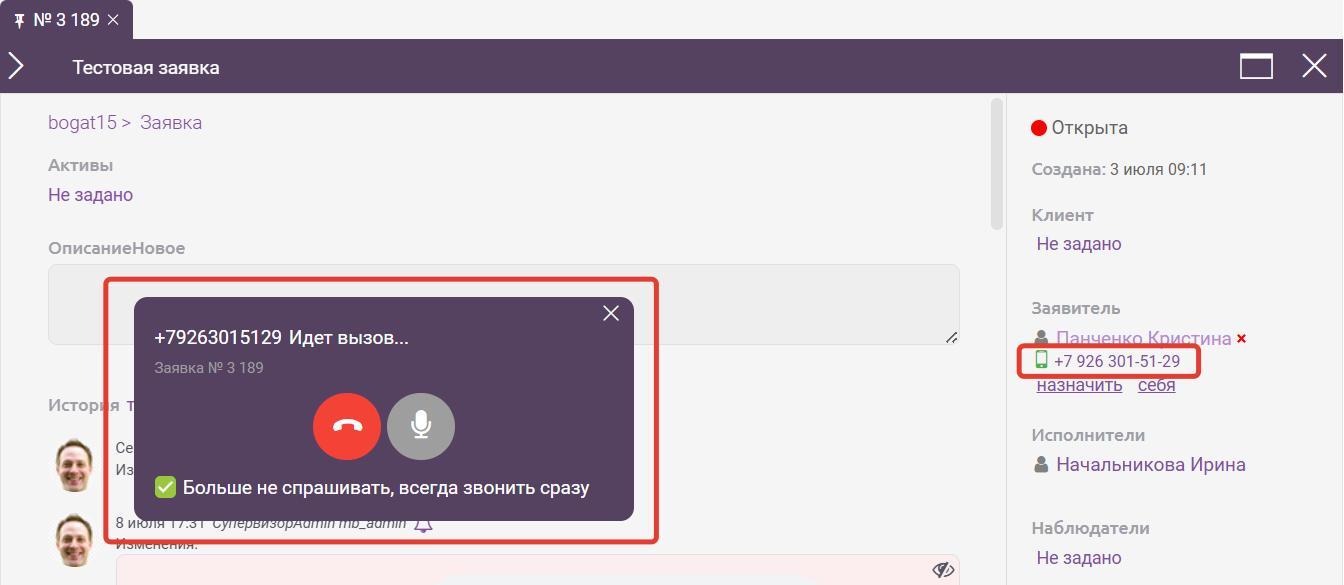
Если такое окно не появилось, попробуйте обновить страницу и кликнуть в телефон заявителя еще раз.