Инструкция по настройке интеграции Max с IntraService.
В новом релизе IntraService была реализована интеграция с мессенджером MAX (Макс). Теперь ваши клиенты и сотрудники могут создавать заявки и общаться с технической поддержкой напрямую через чат-бота.



Создавать заявки посредством бота можно будет клиентам без авторизации. Это означает, что при начале «чата с ботом» от нового пользователя в IntraService будет создан новый клиент и заявка от него.
Чтобы связать две системы, вам понадобится создать чат-бота на стороне мессенджера, скопировать его уникальный ключ (токен) и перенести его в настройки IntraService. Ниже приведена подробная инструкция.
Содержание:
Этап 1. Настройка на стороне Max
Этап 1. Настройка на стороне Max
- Шаг 1.1. Регистрация организации и авторизация
- Шаг 1.2. Создание карточки чат-бота
- Шаг 1.3. Копирование токена (API-ключа)
- Шаг 2.1. Создание интеграции с Max в IntraService.
- Шаг 2.2. Настройка правил уведомлений / шаблонов уведомлений через MAX
- Шаг 2.3. Проверка создания заявки через Max
Этап 1. Создание чат-бота и получение токена в мессенджере MAX
⚠️Важное ограничение платформы: Согласно правилам MAX, создавать чат-ботов могут только верифицированные организации (юридические лица или ИП, являющиеся резидентами РФ). Физическим лицам эта опция недоступна. Подробнее о требованиях читайте в документации MAX для разработчиков.Шаг 1.1. Регистрация организации и авторизация
Перейдите на официальный портал MAX для разработчиков или в кабинет партнера и пройдите процедуру авторизации по номеру телефона. Если ваша компания еще не верифицирована, вам потребуется подтвердить профиль организации через Госуслуги или банковские сервисы ID.
Шаг 1.2. Создание карточки чат-бота
Шаг 1.2. Создание карточки чат-бота
- Перейдите в профиль вашей организации на платформе и откройте раздел «Чат-боты».
- Нажмите кнопку «Создать» (или «Создать бота»).
- Заполните обязательные поля профиля: укажите публичное Название (Имя) бота, которое увидят пользователи, добавьте краткое описание и загрузите квадратный аватар.
- Примечание: Уникальный никнейм бота сгенерируется автоматически по шаблону id[ваш_ИНН]_bot .
- Отправьте созданного бота на модерацию (проверка регламентируется инструкцией по созданию чат-ботов MAX и обычно занимает до 48 часов).
- После того как статус вашего бота в панели управления изменится на «Одобрен», кликните по его имени.
- Перейдите в настройки бота (вкладка «Интеграция» или карточка управления ботом).
- Найдите строку «Токен» (Token) — она содержит длинный буквенно-цифровой ключ.
- Нажмите кнопку «Копировать» и сохраните значение. Этот ключ потребуется для интеграции на стороне IntraService.
Этап 2. Настройка на стороне IntraService.
Шаг 2.1. Создание интеграции с Max в IntraService- Перейдите в «Настройки» — «Импорт заявок» — «Из MAX»
- Нажмите кнопку «Создать»
- В поле «Токен» вставьте токен, который получили на прошлом этапе
- Введите название
- Введите приветствие
- Поставить чек-бокс «Создавать заявки от незарегистрированных пользователей», если нужно создавать заявки от незарегистрированных пользователей в IntraService. Выбрать роль и компанию / подразделение с которой будет создан новый пользователь.
- Поле «Отключен» отвечает за работу аккаунта в IntraService, если пропала необходимость в боте, но удалять вы его не хотите, отметьте данный чекбокс
- Выберете сервис/тип/статус/приоритет в котором будут создаваться заявки от данного бота
- Нажмите «Сохранить»
Если вам потребуется создать несколько правил для одного аккаунта или отредактировать старый, перейдите в подвкладку «Правила создания заявок»
- В поле «Аккаунты» нажать «Выбрать» → выбрать аккаунт MAX
- По необходимости задать вес(чем больше вес, тем приоритетнее правило), ключевые слова, компанию / подразделение заявителя, заявителя.
Готово, интеграция с ботом настроена!
Шаг 2.2. Настройка правил уведомлений / шаблонов уведомлений через MAX
В системе есть возможность настроить отправку уведомлений всем ролям на заявке.
Настройка правил уведомлений /шаблонов уведомлений осуществляется по тому же принципу, что и Email/SMS уведомления.
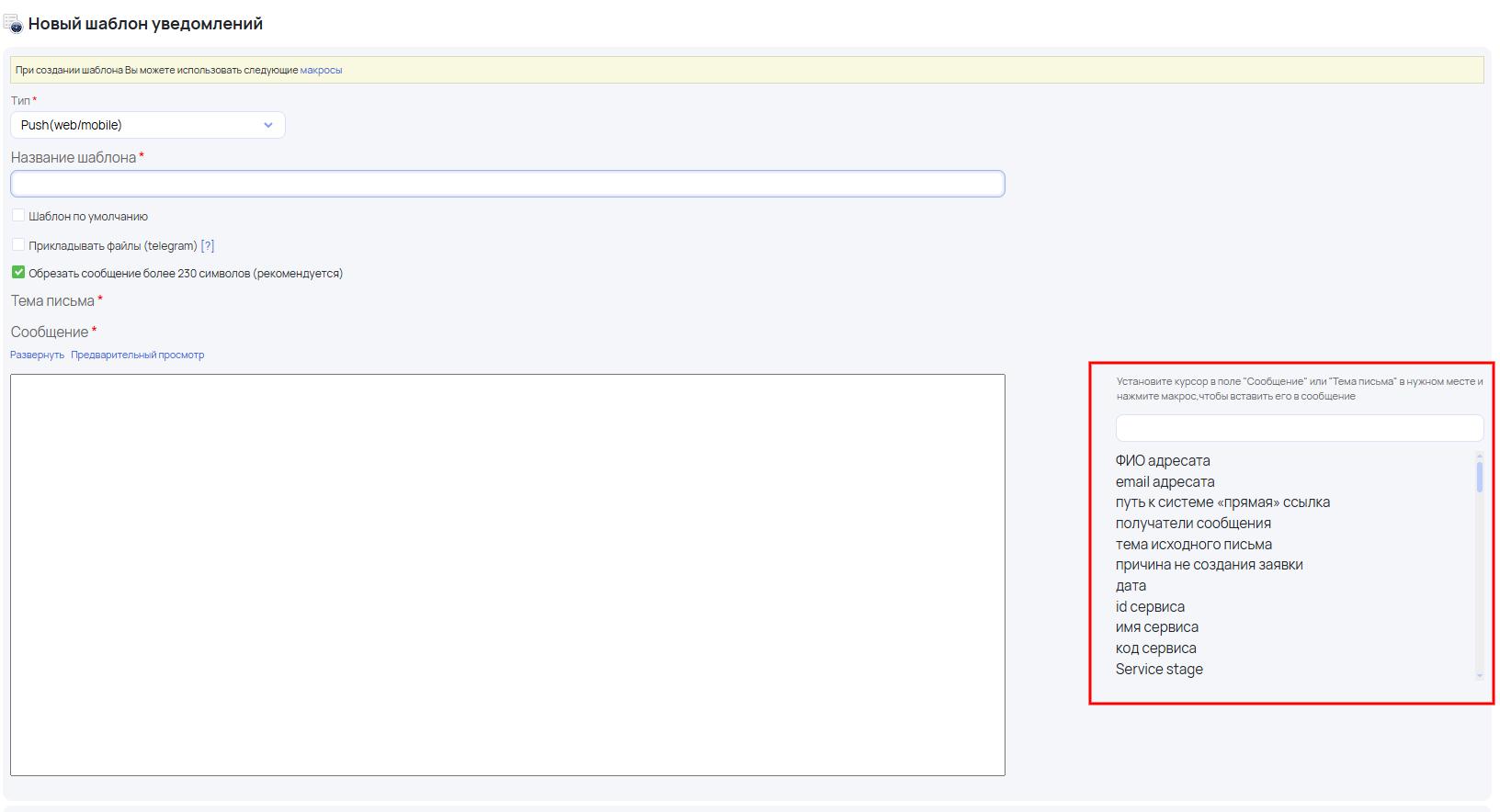
Шаблоны уведомлений для MAX настраиваются в «Настройки» — «Шаблоны Email/Push/SMS» — «Push Уведомления»
В текст шаблона уведомления можно добавлять макросы:
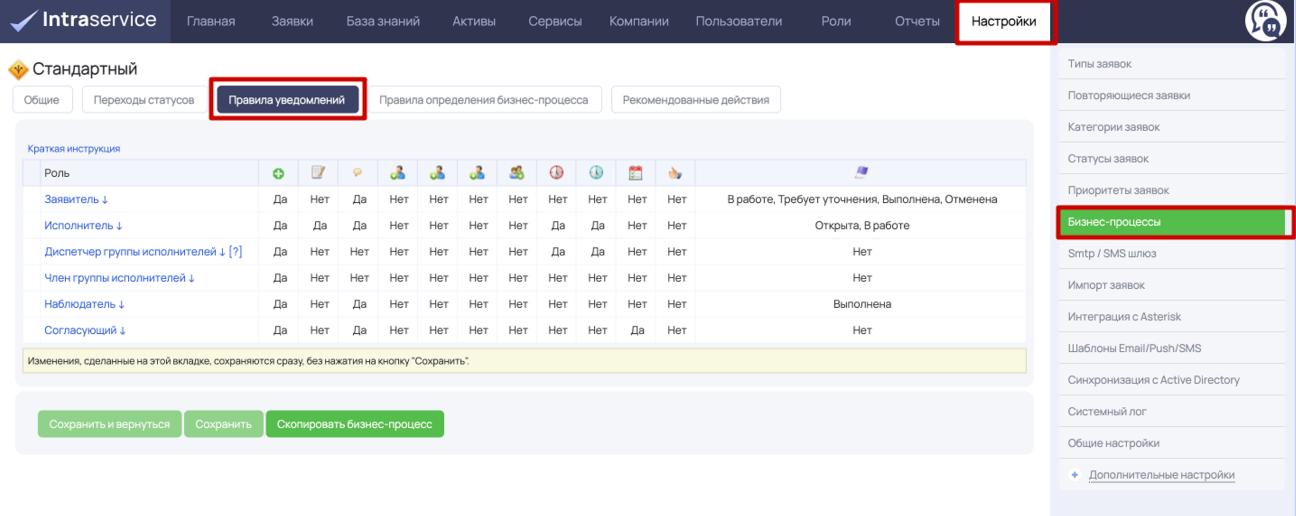
Для настройки правил уведомлений через MAX откройте «Настройки» — «Бизнес-процессы» — «Карточка бизнес-процесса» — «Правила уведомлений» (Дублирующая настройка находится на вкладке «Уведомления» на карточке «Сервиса»)
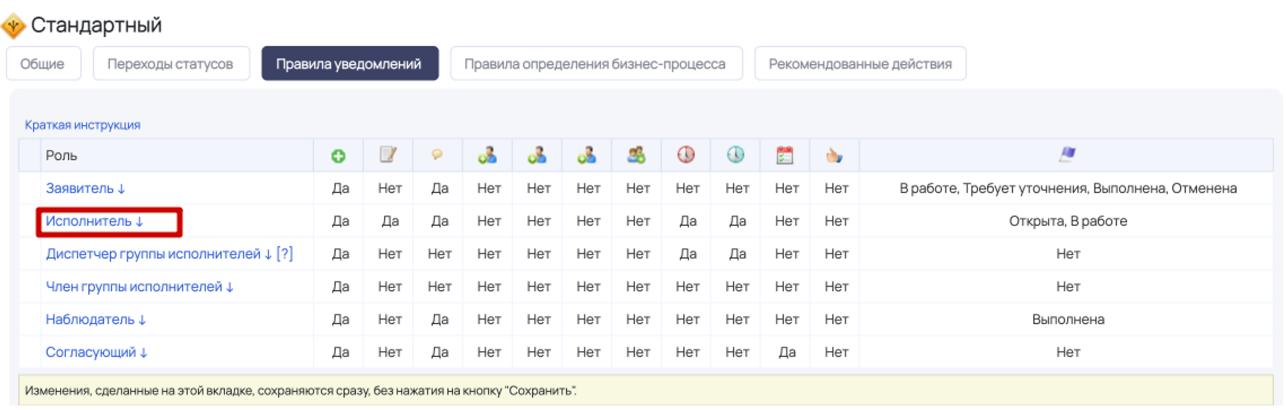
Нажмите на роль
Напротив нужного события выберите шаблоны уведомлений в колонке MAX
Нажать «Сохранить и закрыть»
Проделайте тоже самое для остальных ролей на заявке.
Шаг 2.3. Проверка создания заявки через Max
Важно!
- Откройте приложение Max
- В поиске найти бота, созданного на прошлых этапах
- Напишите в чат
- Если на прошлом шаге вы включили «Обязательное заполнение телефона при создании заявки», то нажмите на кнопку отправки номера телефона
Важно!
- У разных ботов не должно быть одинаковых токенов доступа! Если при создании/настройке бота добавить токен, использующийся в другом боте, интеграция будет работать нестабильно
- При обращении нового пользователя через бот, IntraService создает нового клиента и сохраняет для него значение «MaxId». При повторном обращении от этого же клиента он определится по «MaxId» и подставится заявителем в заявке.
- Если после общения с клиентом через бот сотрудник закрывает заявку, то по следующему сообщению от этого клиента будет создана новая заявка.