IntraVision

Email рассылка Клиентам (статья обновляется)

Сразу предупредим — Intradesk не надо пытаться использовать как спам-сервер. Так как вы подключаете свой почтовый ящик и рассылка идет через его SMTP. 

Полезные сценарии включают:
- Организация рассылки, в том числе по созданным фильтрам, например по Сотрудникам или Пользователям клиентов
- Функционал "Отписаться" реализуется через теги пользователей. Мы рекомендуем ставить теги Пользователям, например "mailing". При рассылке фильтровать только тех, кто с этим тегом. 
Как отписаться — в письме ссылка "Отписаться"  будет автоматически убирать этот тег у Пользователя.

Рассылка по шагам:
1. Прежде всего у вас должен быть подключен внешний почтовый ящик: Статья №11991
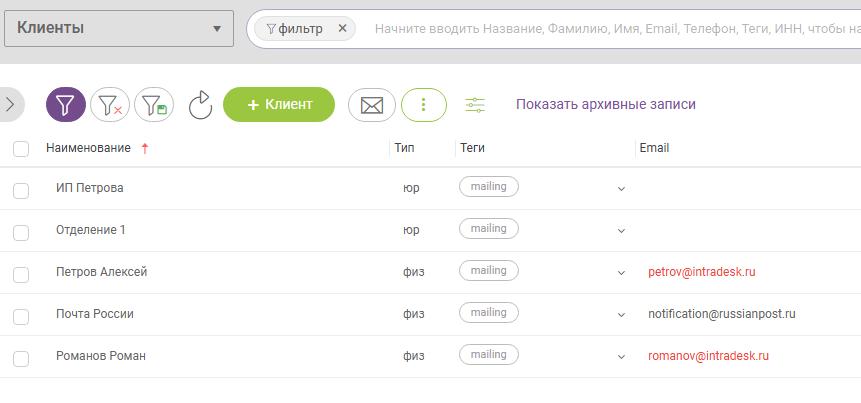
2. В разделе Клиенты/Пользователи клиентов настройте фильтры для нужных клиентов, которым вы хотите провести рассылку (например, по каким-то тегам "mailing", "Новостная рассылка")
 
 
Рис. 1.

3. Кликните на кнопку-конвертик.
4. Рассылка пошла.

Функционал "Подписаться/отписаться".
Вы можете выполнить первую рассылку (массово) и поставить тег mailing скрин ниже.
   
   на скрине давть инфу что письмо такое больше не будет (и это первая вводная рассылка.
   скрин с добавлением

По результатам этой рассылки часть пользователей нажмут на ссылку "подписаться новости по продукту1 и тем самым им будет проставлен тег Mailing

В дальнейшем вы делаете фильтр с учетом тега mailing, что бы в последующей рассылки попали только те кто хотят читать нвость по продукту1

Более того, при последующих рассылках мы рекомендуем ставить тег отписаться, скрин ниже

скрин

Это повзолит пользователям в какой-то момент отписаться от вашей рассылки

Такой подход позволяет и "ручное" управление подписчиками. Если вам кто-то из клиентов позвонил и попросил исключить из рассылки , то вы просто снимаете ему тег. 
Если вы в ходе разговора с вашим клиентам поняли, что ем у интересен ваш продукт 1, то вы можете подписать его, поставив ему тег.


1. Прежде всего у вас должен быть подключен внешний почтовый ящик: Статья №11991
2. В разделе Клиенты, пользователи отберите фильтрами нужных клиентов которым вы хотите 


3. Для организации рассылки нам потребуется "теги клиентов и пользователей". 
В строке поиска вводим "теги" и находим с помощью умного поиска.
 
 
Рис. 1. Теги

4. Создаем необходимые теги для для рассылки.
 
 
Рис. 2. Теги

5. Заходим в Пользователей клиентов. Например, мы делаем рассылку в первый раз, то есть ни у кого из Пользователей нет тегов.
 
 
Рис. 3. Пользователи клиентов

6. В новом окне выбираем почтовый ящик, с которого отправляем. Вводим тему и текст рассылки. Можно дообавить в письмо ссылку "Подписаться" 
Под текстовым полем "Ссылки для рассылки", нажимаем "Добавить".


Рис. 4. Окно рассылки

7. Вводим текст рассылки. Выбираем заранее созданный тег (см. пункт 4).


Рис. 5. Добавить ссылку

8. Два функционала. При нажатии на ссылку, с макросом "Подписаться" у Пользователя появится тег "Новостная рассылка".
Нажимаем "Добавить ссылку" и в главном окне "Отправить" (рис. 4.).
 
 
Рис. 6. Подписаться/отписаться


Рис. 7. Время рассылки

9. Пользователям приходит письмо по образцу (рис. 8). При нажатии на "Подписаться" открывается новое окно (рис. 9).


Рис. 8. Письмо


Рис. 9. Отбивка

10. Также можно организовать рассылку для подписки с тегом "mailing". 
Положим мы так и сделали. В обоих случаях подписались не все клиенты.
У Пользователей, которые подписались, в карточках появились теги (рис.10).
 
 
Рис. 10. Теги в карточке Пользователя.

Вуаля, у вашей рассылки появились подписчики!

11. Следующая рассылка будет по тегу "Новостная рассылка".
Для этого настраиваем фильтр в "Пользователях клиентов" по этому тегу (рис. 11).
Этот фильтр можно сохранить (рис. 12 и рис. 13).


Рис. 11. Фильтр


Рис. 12. Сохранить
 
 
Рис. 13. Представление

12. Далее мы нажимаем на "конвертик" и повторяем пункты 6 и 7 (рис. 4).
Мы меняем текст ссылки на "Отписаться от рассылки" и меняем её функционал на "Отписаться".
 
 
Рис. 14. Ссылка для рассылки

13. Так когда Пользователь нажмет на ссылку из письма. 
У него в карточке снимется тег "Новостная рассылка", но тег "mailing" останется.
 
 
Рис. 15. Отписаться


Рис. 16. Пользователь клиента

Клиенты
рассылка